首页/上手指南
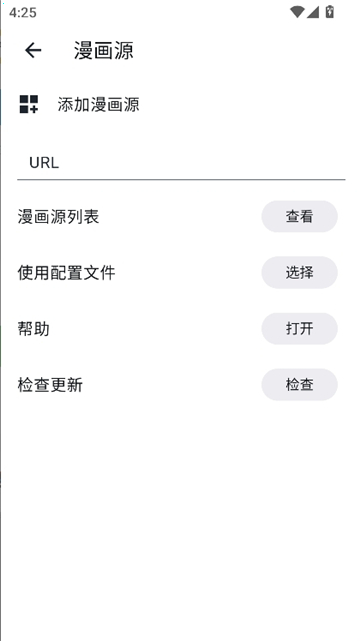
第一次打开 venera 的人多半会愣一下:界面很干净,但什么都没有。这不是故障,而是它把取内容这件事全交给了漫画源,客户端自己只负责排版和缓存。需要动手的其实只有七个动作,顺着做下来,第一话就读完了。
先说结论:venera 的初次配置集中在两处,一处是「漫画源」,负责告诉客户端去哪里取内容;另一处是「阅读中」,负责决定画面怎么翻。其余设置项都可以等用顺手了再回头调,不影响第一话能不能读完。
如果你已经知道源是什么,直接跳到步骤表格照着做即可;如果还不清楚源和应用的关系,建议先看一眼 漫画源那一页,那里把原理讲得更透。
安装包来自非应用商店渠道时,安卓会先拦一道。安装过程中系统会提示「不允许从此来源安装应用」,按提示进入设置把这一项打开就能继续,装完不需要再保持开启。
首次启动后,客户端会先要一次存储权限。这个权限不是可选项——离线缓存要往本地写文件,本地漫画导入要读你选中的目录,缺了它这两件事都做不成。相册权限则完全用不到,可以拒绝。
设置页里能改的东西不少,但多数默认值其实已经能覆盖常见场景。有几个项目容易被顺手改掉,动手之前先看看它们出厂时的取值,以及改与不改各自的取舍。
| 缩略图的大小 | 默认 1.0。列表里一行能放下的封面色号,改成 1.2 以上会更清楚,但一屏能看到的作品数量会减少。 |
|---|---|
| 阅读模式 | 默认画廊(从左到右)。看条漫为主的建议改成卷轴,页漫保持画廊更省手。 |
| 自动翻页间隔 | 默认 5 秒。安静看的时候它反而碍事,手动阅读时直接关掉更舒服。 |
| 下载线程数 | 默认 5。线路不稳时降到 3 反而更快,拉高到两位数经常触发站点限速。 |
| 图片质量 | 默认高档(1440)。流量紧张时降一档,肉眼差别不大,缓存体积小很多。 |
| 页面动画 | 默认开启。老机器翻页发涩的话,关掉它换来的流畅度比动画本身值。 |
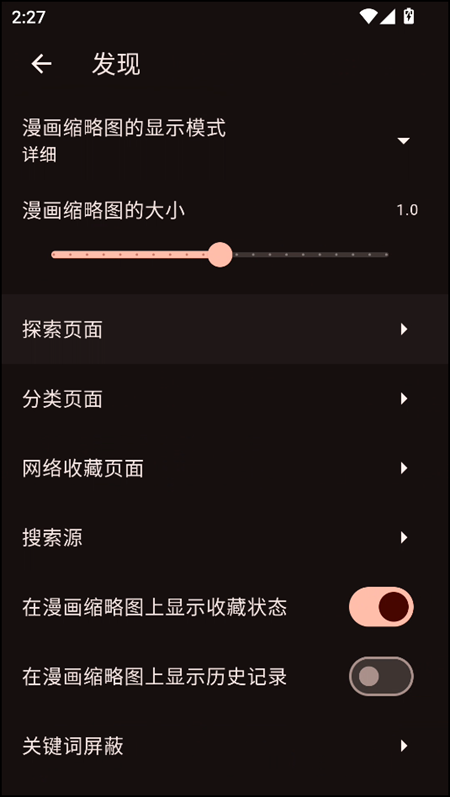
调完这几个就够读完第一话了。剩下的探索页面、分类页面、网络收藏页面属于锦上添花,等你在好几个源之间切换时再去碰也不迟,具体每一项管什么可以对照 功能详解 那一页。